

Szia! Mikrofonszállítóként rengeteg kérdést kaptam az ügyfelektől a mikrofonjaik hangerejének beállításával kapcsolatban. Valójában ez egy meglehetősen gyakori probléma, és azért vagyok itt, hogy egy szuper egyszerű módon lebontsam.
Először is, miért kell beállítani a mikrofon hangerejét? Nos, ennek egy csomó oka van. Lehet, hogy podcastot rögzít, és a hang túl halk. Vagy lehet, hogy videokonferencián vesz részt, és a hangját nem veszi fel tisztán. A hangerő beállítása segíthet megoldani ezeket a problémákat, és biztosíthatja, hogy hangja megfelelően szóljon.
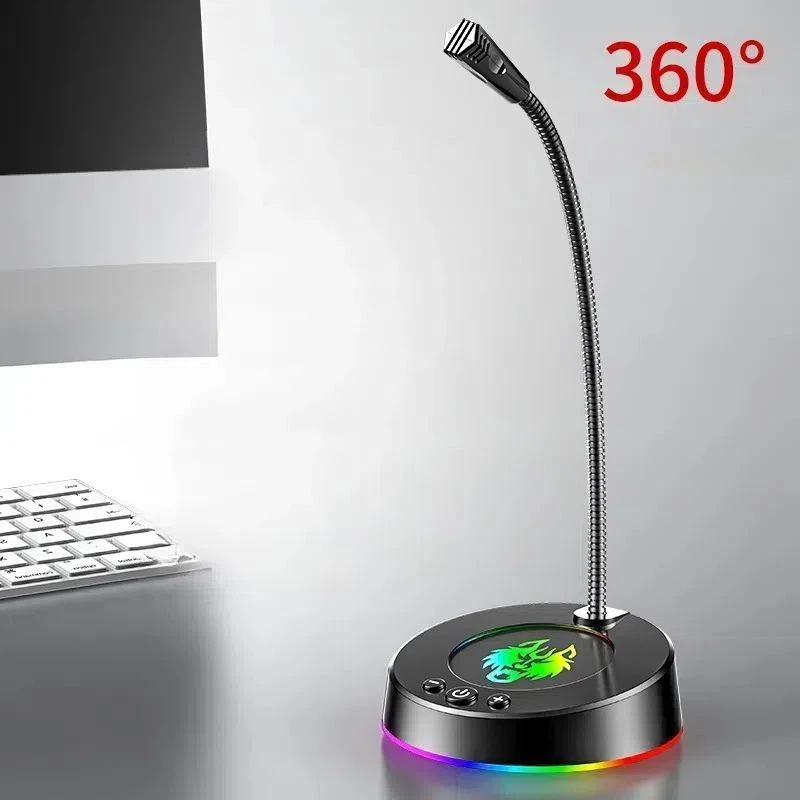

A mikrofon hangerejének beállítása különböző eszközökön
Windows számítógépek
Kezdjük a Windows számítógépekkel. Valószínűleg ez a legelterjedtebb operációs rendszer, szóval valószínű, hogy ezt használja. A mikrofon hangerejét a következőképpen állíthatja be:
- Kattintson a hangszóró ikonra a tálcán. Általában úgy néz ki, mint egy kis hangszóró, mellette néhány hanghullám.
- A legördülő menüben kattintson a "Hangbeállítások megnyitása" elemre.
- A „Bemenet” részben megjelenik egy „Mikrofon hangereje” feliratú csúszka. Egyszerűen húzza ezt a csúszkát balra vagy jobbra a hangerő csökkentéséhez vagy növeléséhez.
- A speciális beállítások eléréséhez kattintson az "Eszköz tulajdonságai" linkre is. Itt finomhangolhatja az erősítést, ami olyan, mint egy extra löket a mikrofon számára.
Mac számítógépek
Ha Ön Mac-felhasználó, a folyamat egy kicsit más, de még mindig elég egyszerű:
- Kattintson az Apple menüre a képernyő bal felső sarkában, és válassza a "Rendszerbeállítások" lehetőséget.
- A Rendszerbeállítások ablakban kattintson a "Hang" elemre.
- Lépjen az "Input" fülre. Megjelenik a beviteli eszközök listája. Válassza ki a mikrofont, ha még nincs kiválasztva.
- Az eszközök listája alatt található egy hangerő-csúszka. Állítsa be a kívánt hangerőszintre. A mikrofont úgy is tesztelheti, hogy beleszól, és figyeli a csúszka melletti zöld sávokat.
Mobil eszközök
Most pedig beszéljünk a mobileszközökről. Függetlenül attól, hogy Androidot vagy iPhone-t használ, a mikrofon hangerejének beállítása kissé korlátozottabb, de még mindig megoldható.
Android telefonok
- Általában a telefon teljes hangerejét az oldalsó hangerőgombokkal állíthatja be. Ha megnyomja ezeket a gombokat, egy hangerősáv jelenik meg a képernyőn.
- Egyes Android telefonok a hangbeállítások menüjében külön mikrofon hangerő-beállítással rendelkeznek. Ezt a „Beállítások” > „Hang” vagy „Hang és rezgés” menüpontban találhatja meg, és a mikrofonhoz kapcsolódó opciót keresve.
iPhone-ok
- Az Android telefonokhoz hasonlóan a telefon oldalán található hangerőszabályzó gombokkal állíthatja be a teljes hangerőt.
- Ne feledje, hogy a mikrofon hangereje szorosan kapcsolódik az iPhone készülékek általános hangerejének. Tehát ha hangjegyzetet rögzít vagy hívást kezdeményez, a hangerőgombok beállítása befolyásolja a hangfelvétel hangerejét.
Hangerővel kapcsolatos problémák hibaelhárítása
Néha a hangerő-csúszkák beállítása nem elég. Lehet, hogy továbbra is problémái vannak a mikrofon hangerejével. Íme néhány gyakori probléma és megoldásuk:
Alacsony hangerő még maximális beállítások mellett is
Ha a mikrofon hangereje még akkor is túl halk, ha a csúszkák teljesen fel vannak emelve, ennek több oka is lehet.
- Ellenőrizze a kábelt: Ha vezetékes mikrofont használ, ellenőrizze, hogy a kábel megfelelően van-e bedugva. A laza csatlakozás gyenge hangerőt okozhat.
- Tisztítsa meg a mikrofont: A por és a törmelék blokkolhatja a mikrofont és csökkentheti az érzékenységét. Egy kannával sűrített levegővel finoman tisztítsa meg a mikrofonrácsot.
- Driver problémák: Az elavult vagy sérült illesztőprogramok hangerő-problémákat is okozhatnak. Windows rendszeren megnyithatja az Eszközkezelőt, megkeresheti mikrofonját az „Audio bemenetek és kimenetek” alatt, kattintson rá jobb gombbal, és válassza az „Illesztőprogram frissítése” lehetőséget. Mac rendszeren ellenőrizze, hogy operációs rendszere naprakész.
Túl sok háttérzaj
Ha a hangja mellett sok háttérzajt is kap, az ronthatja a hangminőséget.
- Használjon Pop-szűrőt: A popszűrő segíthet csökkenteni a robbanó hangokat és némi háttérzajt. Megfizethető popszűrőt vásárolhat online.
- Változtassa meg a tartózkodási helyét: Próbáljon meg csendesebb helyre költözni. A ventilátorok, a forgalom vagy a beszélgető emberek háttérzaja érzékelhető a mikrofonnal.
Mikrofon kínálatunk
Mikrofon beszállítóként a mikrofonok széles választékát kínáljuk különböző igényekhez. Legyen szó professzionális podcasterről, játékosról vagy valakiről, akinek csak egy jó mikrofonra van szüksége a videokonferenciákhoz, mi gondoskodunk róla.
Ha konferenciákhoz keres mikrofont, van néhány nagyszerű lehetőségünk. Nézze meg a miVezeték nélküli konferencia kamera és mikrofonésAsztali konferencia mikrofon. Ezeket úgy tervezték, hogy tisztán felvegyék a hangokat egy konferencia környezetben, még akkor is, ha többen beszélnek.
A játékosok számára a miA legjobb játék PC mikrofona legjobb választás. Kiváló hangminőséggel és alacsony késleltetéssel rendelkezik, így probléma nélkül kommunikálhat csapattársaival.
Beszerzésért forduljon hozzánk
Ha érdekli mikrofonjaink vásárlása, örömmel várjuk. Nagyszerű ajánlatokat kínálunk, és minden támogatást biztosítunk, amelyre szüksége van ahhoz, hogy a legtöbbet hozza ki mikrofonjából. Akár személyes használatra, akár üzleti célra vásárol, Önnel együttműködve megtaláljuk a tökéletes megoldást. Csak forduljon hozzánk, és együtt elindítjuk a beszerzési folyamatot.
Hivatkozások
- Microsoft támogatás. "Módosítsa a hangbeállításokat a Windows rendszerben."
- Apple támogatás. "Módosítsa a hangbeállításokat Mac számítógépén."
- Android fejlesztők. "Audiobeállítások Android-eszközökön."
- iPhone használati útmutató. "Hangerő beállítása iPhone-on."


